Desde COMPRA RÁPIDA (seleccionando esta pestaña) podremos acceder a la pestaña de COMPRA RÁPIDA DE DIENTES.
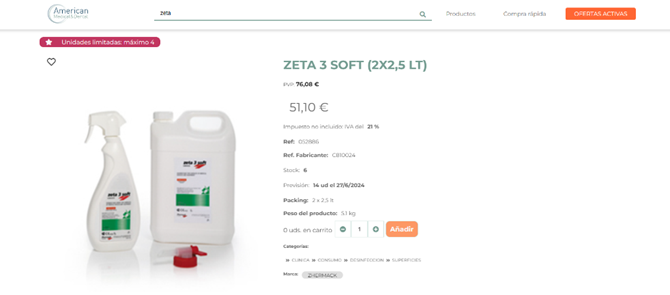
En el apartado de “Seleccionar” haremos clic y aparecerá todo el desplegable de dientes.
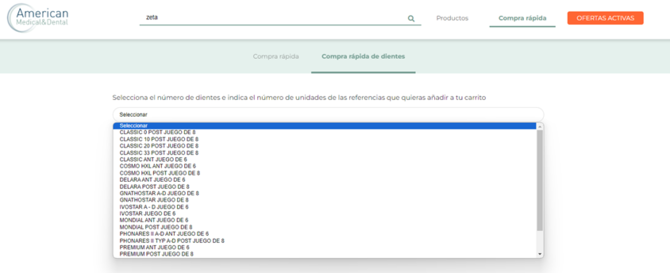
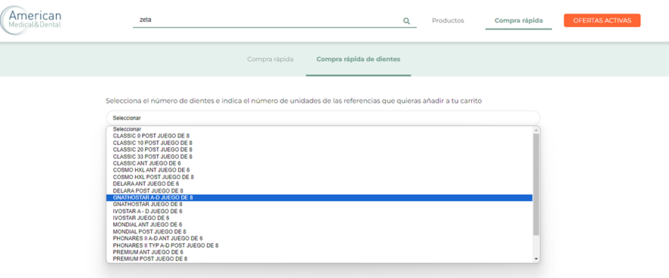
Seleccionaremos la familia de dientes que queremos comprar:
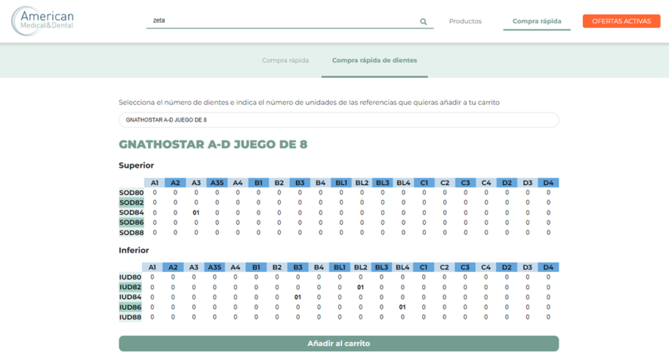
Una vez seleccionado el tipo de diente, se abrirá la tabla con todos los dientes disponibles.
Detallaremos las unidades que queramos de cada modelo y color.
Por último, los añadiremos al carrito haciendo clic en "AÑADIR A CARRITO":
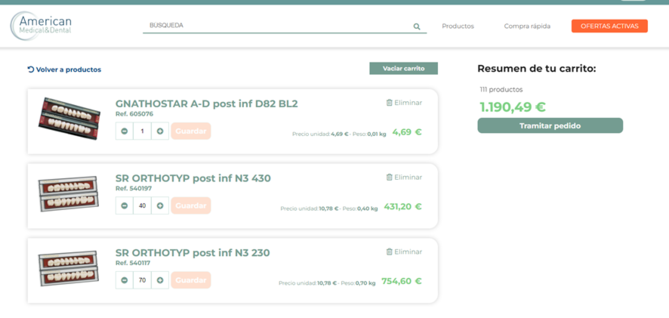
Hacemos clic en el CARRITO:

Nos aparecerá el detalle de todos los dientes seleccionados
Si hubiera que modificar algún modelo, cambiaríamos las unidades correctas que necesitáramos y pulsaríamos” GUARDAR”
Finalmente, hacemos clic en TRAMITAR PEDIDO
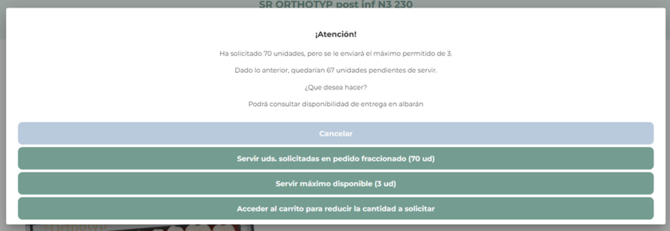
Si el pedido tuviera unidades limitadas, les aparecerá un mensaje como el de la imagen, que le informa de las unidades permitidas en ese momento. Y le preguntará: ¿qué desea hacer?
- Cancelar: si selecciona esta opción cancelaría todo el pedido
- Servir Uds. solicitadas en pedido fraccionado: serviría las unidades permitidas y el resto en un plazo aproximado de 15 días (a portes pagados)
- Servir máximo disponible: si selecciona esta opción, sólo serviría las unidades permitidas y anularía el resto de las unidades.
En caso de querer todo el pedido (lo más habitual) seleccionar la opción SERVIR UDS. SOLICITADAS EN PEDIDO FRACCIONADO
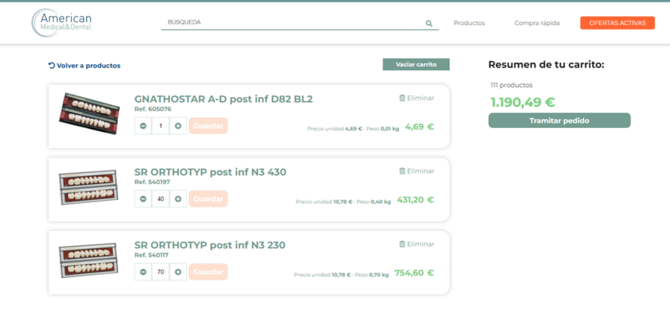
Volverá a salir la pantalla anterior, para TRAMITAR PEDIDO
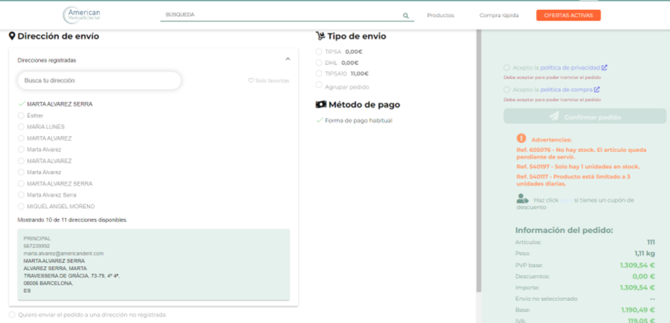
En caso de querer enviar a su cliente, hay 2 opciones:
- Seleccionar la dirección dentro de las que ya tiene grabadas. Puede utilizar el buscador en “Busca tu dirección”
- Hacer envío a su cliente, a una dirección no grabada. Marcar la opción “Quiero enviar el pedido a una dirección no registrada”
Aparecerá esta pantalla, con estos campos:
- Dirección de envío: deberá detallar todos los datos, de los campos que se indican (ver imagen inferior)
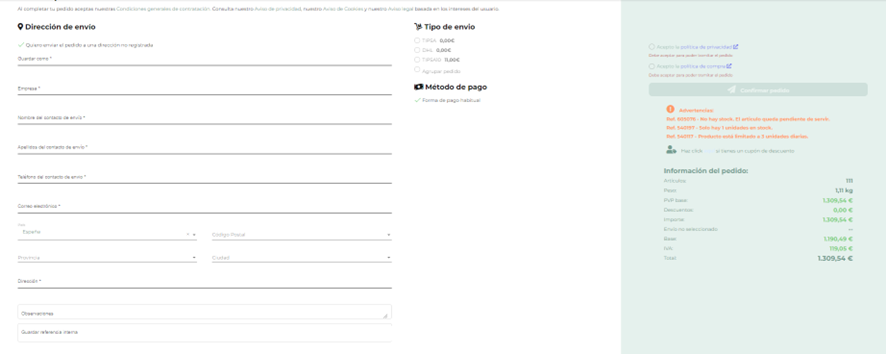
- Observaciones: Este campo puede utilizarlo si necesita hacer alguna observación, para que la vea nuestro Dpto. de Atención al Cliente. Si no es necesario, mejor no utilizarlo, ya que para el pedido hasta su revisión.
- Guardar referencia interna: En este campo puede detalla su nº de pedido, que le aparecerá en el albarán.
- Agrupar pedido: este check debe ser marcado, ya que nos han solicitado que el envío sea agrupado.
- Tipo de envío: seleccionar la agencia que desee
- Aceptar las políticas de privacidad y de compra
- Finalmente, CONFIRMAR PEDIDO